Dynamic Dashboard
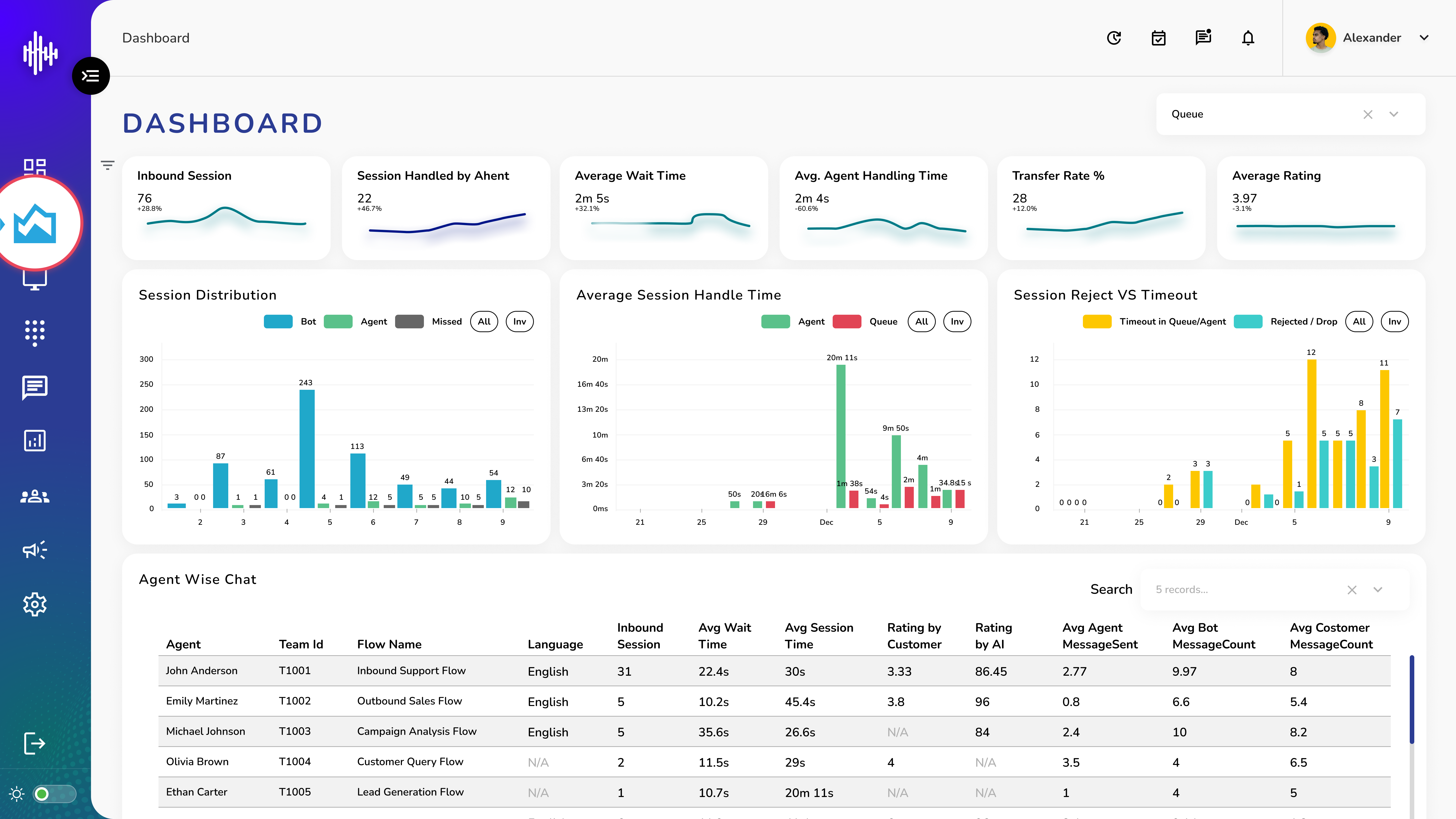
1. Login to your admin account
2. Click "Dynamic Dashboard" from the left side menu
3. To access the Dynamic Dashboard's default view: Queue Analytics.
Dashboard Categories
1. Queue Analytics (Default View)
a. Displays real-time queue performance
b. Session distribution metrics
c. Wait time analysis
d. Queue to agent transfer rates
2. Agent Analytics
a. Individual agent performance
b. Team-wise metrics
c. Handling time analysis
d. Customer satisfaction scores
3. Summary Dashboard
a. Overall system performance
b. Combined metrics overview
c. Trend analysis
d. Key performance indicators
Queue Analytics Dashboard Guide
Access Path
1. Login to admin portal
2. Navigate to Dynamic Dashboard section
3. Default view: Queue Analytics
1. Primary Statistics

| Metric | Description | Analysis |
|---|---|---|
| Inbound Session | Total incoming requests | Trend line shows patterns |
| Sessions Handled By Agent | Successfully processed cases | Agent efficiency indicator |
| Average Wait Time | Queue duration | Customer experience metric |
| Avg. Agent Handling Time | Processing duration | Efficiency measure |
| Transfer Rate % | Escalation frequency | Service complexity indicator |
| Average Rating | Customer satisfaction | Service quality measure |
2. Session Distribution Analysis
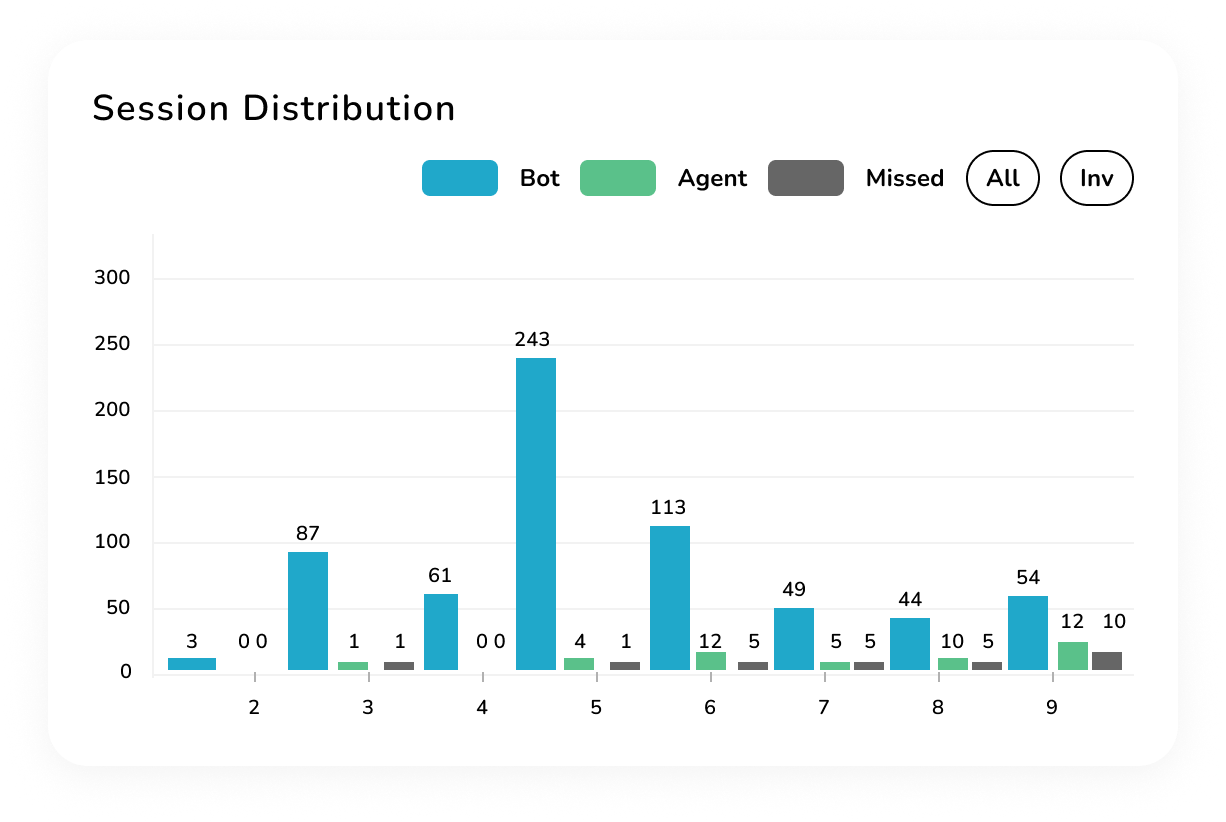
a. BOT Sessions
i. Automated handling
ii. First response metrics
iii. Resolution rates
b. Agent Sessions
i. Human intervention cases
ii. Complexity levels
iii. Resolution success
c. Missed Sessions
i. Failed connections
ii. Timeout incidents
iii. Recovery measures
3. Time Analysis
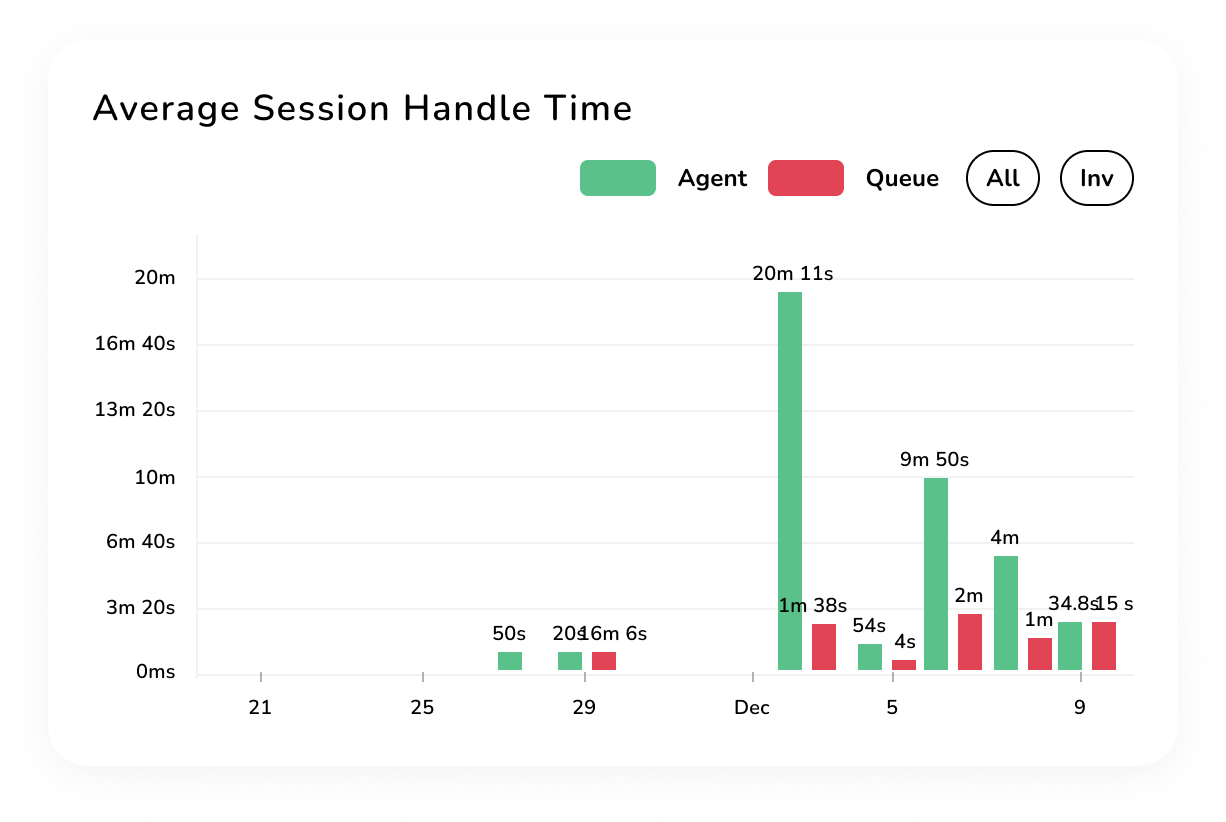
a. Queue Duration
i. Peak time patterns
ii. Bottleneck identification
iii. Resource allocation insights
b. Handling Duration
i. Agent efficiency
ii. Case complexity
iii. Process optimization
4. Agent Performance Matrix
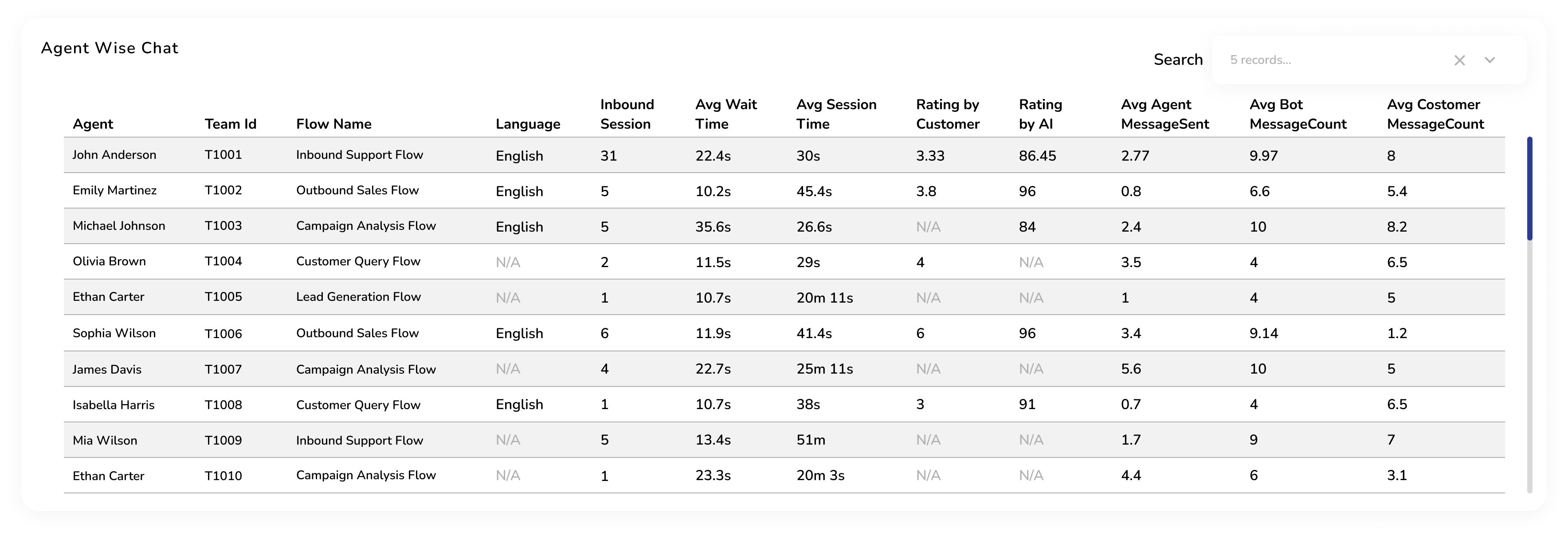
4.1. Detailed Metrics
a. Basic Information
i. Agent ID
ii. Team assignment
iii. Flow allocation
iv. Language capability
b. Performance Indicators
i. Inbound session count
ii. Average wait time
iii. Session duration
iv. Customer ratings
v. AI assessment scores
c. Communication Metrics
i. Agent message frequency
ii. Bot interaction rate
iii. Customer message volume
iv. Response time patterns
4.2. Filter Functions
a. Team Filters
i. Department selection
ii. Team performance comparison
iii. Resource allocation analysis
b. Campaign Filters
i. Campaign-specific metrics
ii. Goal achievement tracking
iii. Success rate analysis
c. Duration Filters
i. Custom date ranges
ii. Time period comparison
iii. Trend analysis periods
d. Advanced Filters
i. Language preferences
ii. Service types
iii. Channel selection
4.3. Data Visualization Controls
a. Visibility Options
i. All: Complete data display
ii. Inv: Hidden metrics
iii. Toggle functionality
iv. Custom view settings
b. Search Capabilities
i. Quick search function
ii. Advanced filtering
iii. Record specification
iv. Data export options
Best Practices
1. Monitoring Protocols
-
Regular metric review
-
Pattern identification
-
Performance tracking
-
Resource optimization
2. Analysis Techniques
-
Trend evaluation
-
Comparative analysis
-
Performance benchmarking
-
Quality assessment
3. Optimization Strategies
-
Resource allocation
-
Queue management
-
Agent training
-
Process improvement
Important Notes:
-
Real-time data updates
-
Historical data access
-
Export functionality
-
Custom reporting options
-
Security protocols
Troubleshooting:
-
Data refresh methods
-
Filter reset procedures
-
Error handling
-
Support contacts
-
Recovery steps
Agent Analytics Dashboard Guide
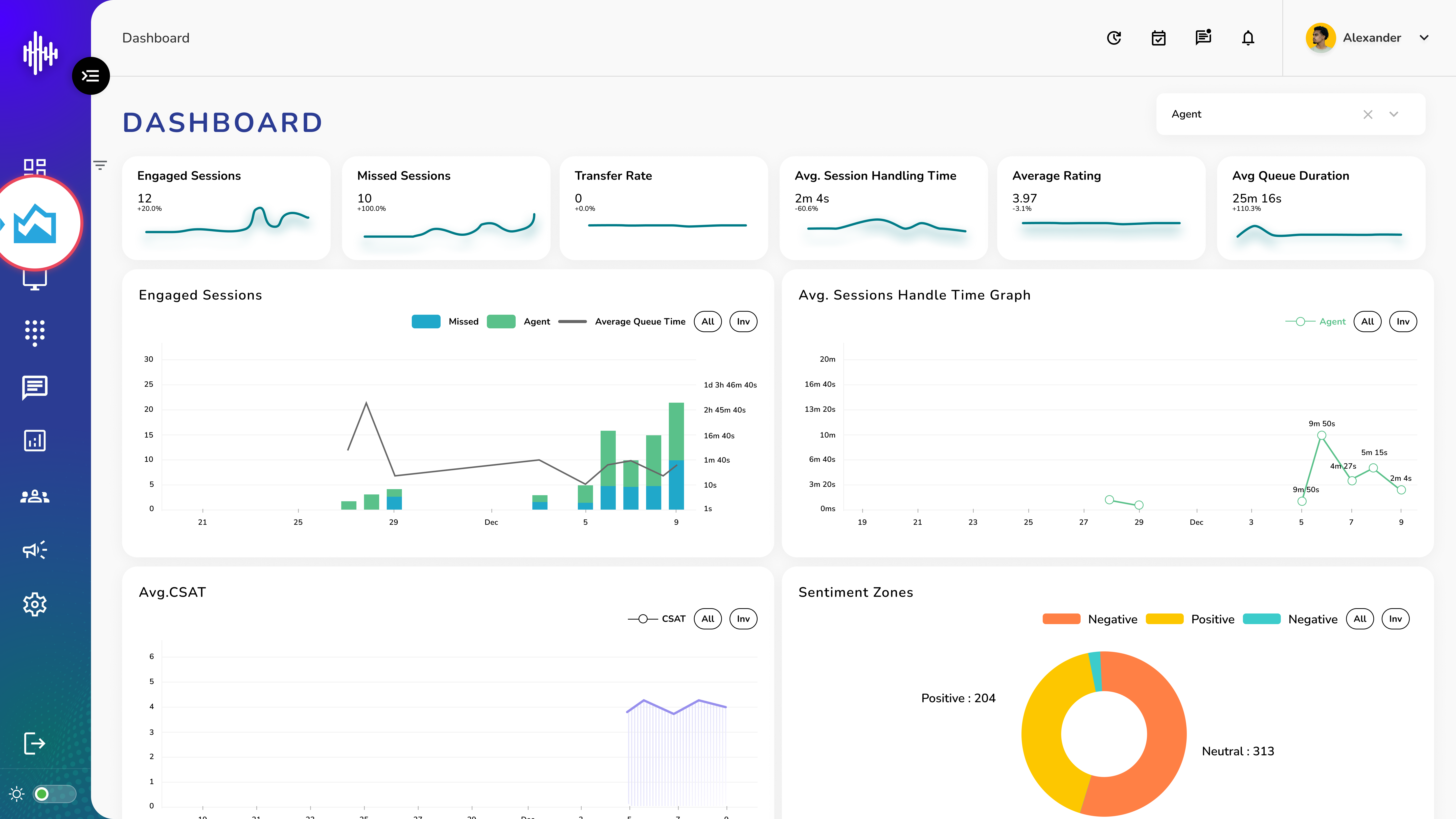
Access Path
1. Login to admin
2. Navigate to Dynamic Dashboard
3. Select "Agent" from dropdown
1. Overview Metrics
a. Key Performance Indicators

| Metric | Description |
|---|---|
| Engaged Sessions | Active interactions count |
| Missed Sessions | Failed/dropped sessions |
| Transfer Rate | Session escalation percentage |
| Avg. Session Handle Time | Average interaction duration |
| Average Rating | Customer satisfaction score |
| AVG Queue Duration | Wait time before connection |
b. Session Analysis - Engaged Sessions Graph
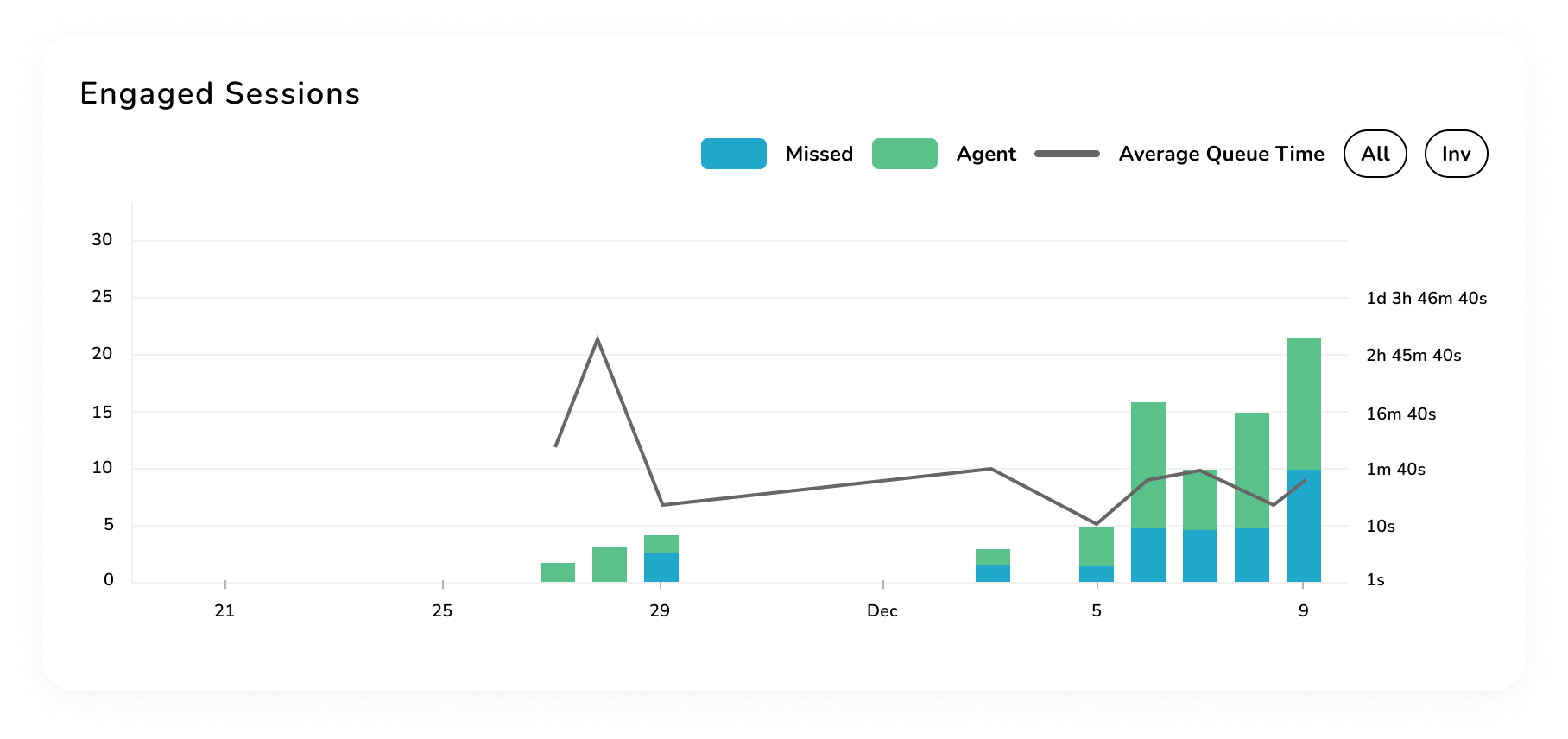
1. Shows Missed vs Agent sessions
2. Average Queue time overlay
3. Daily/Weekly trends
4. All/Inv toggle options
c. Time Analysis - Avg. Session Handle Time Graph
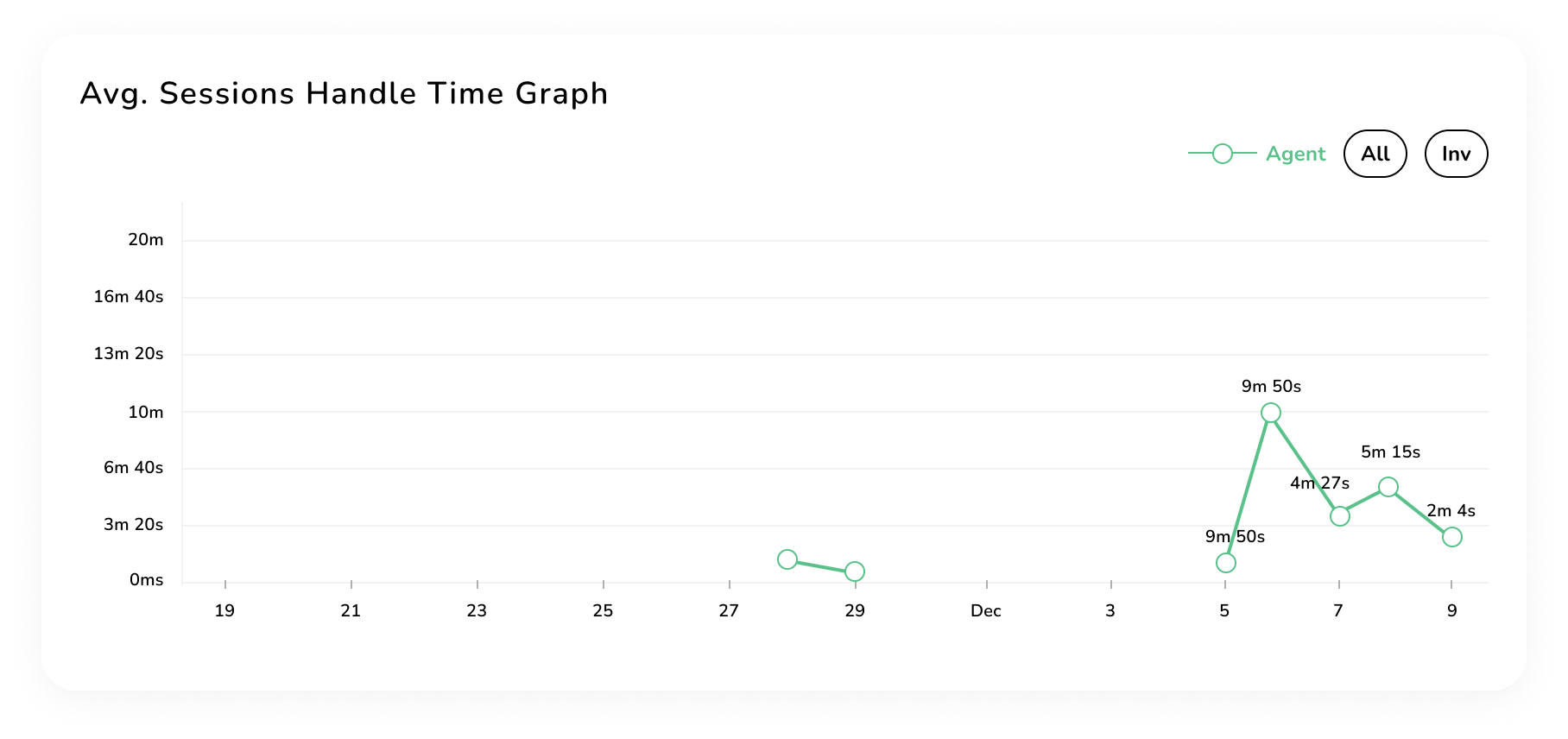
1. Agent performance trends
2. Time-based patterns
3. Peak period identification
4. Duration benchmarks
2. Advanced Analytics
a. Customer Satisfaction (CSAT)
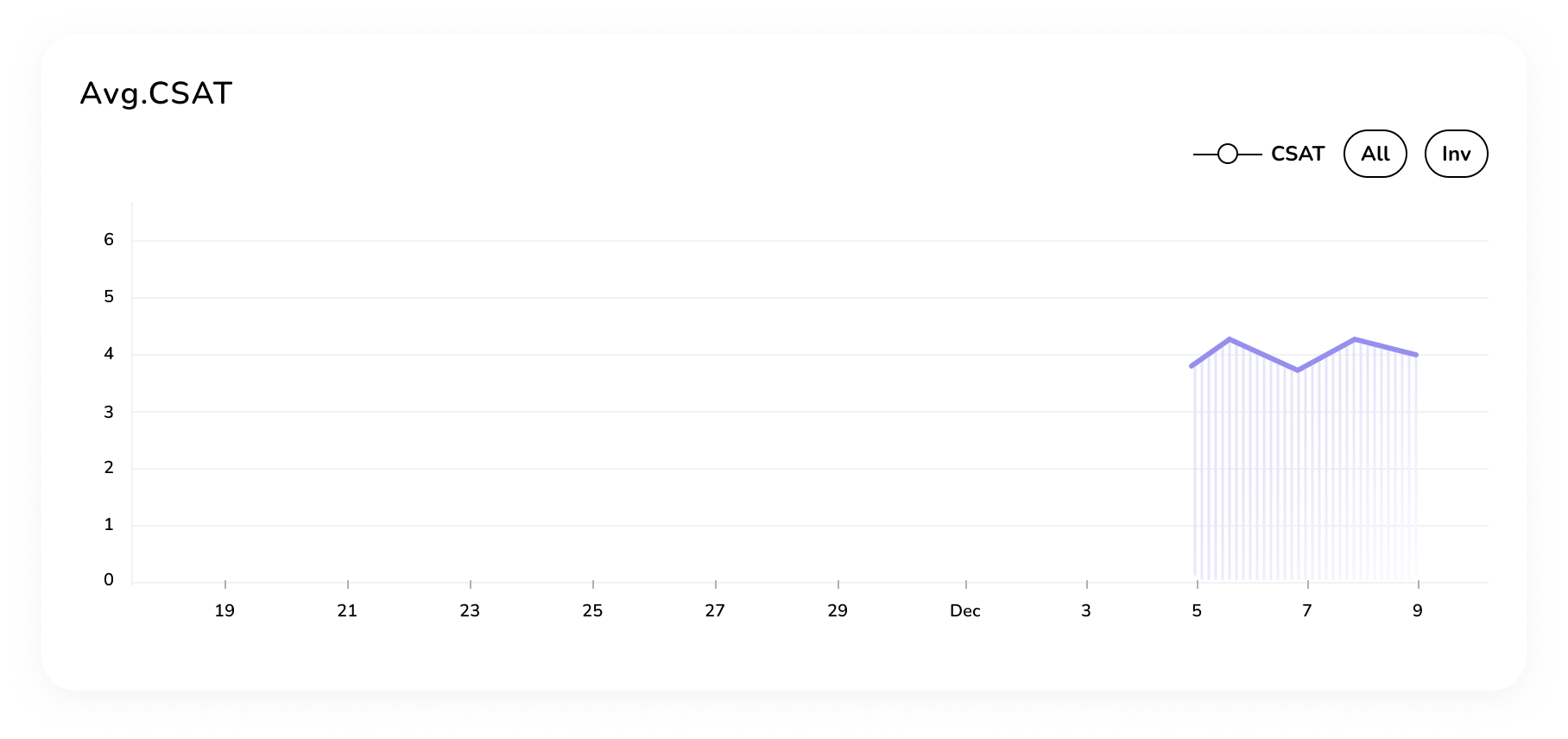
i. Average rating trends
ii. Historical comparison
iii. Performance tracking
iv. Rating distribution
b. Sentiment Analysis - Sentiment Zones
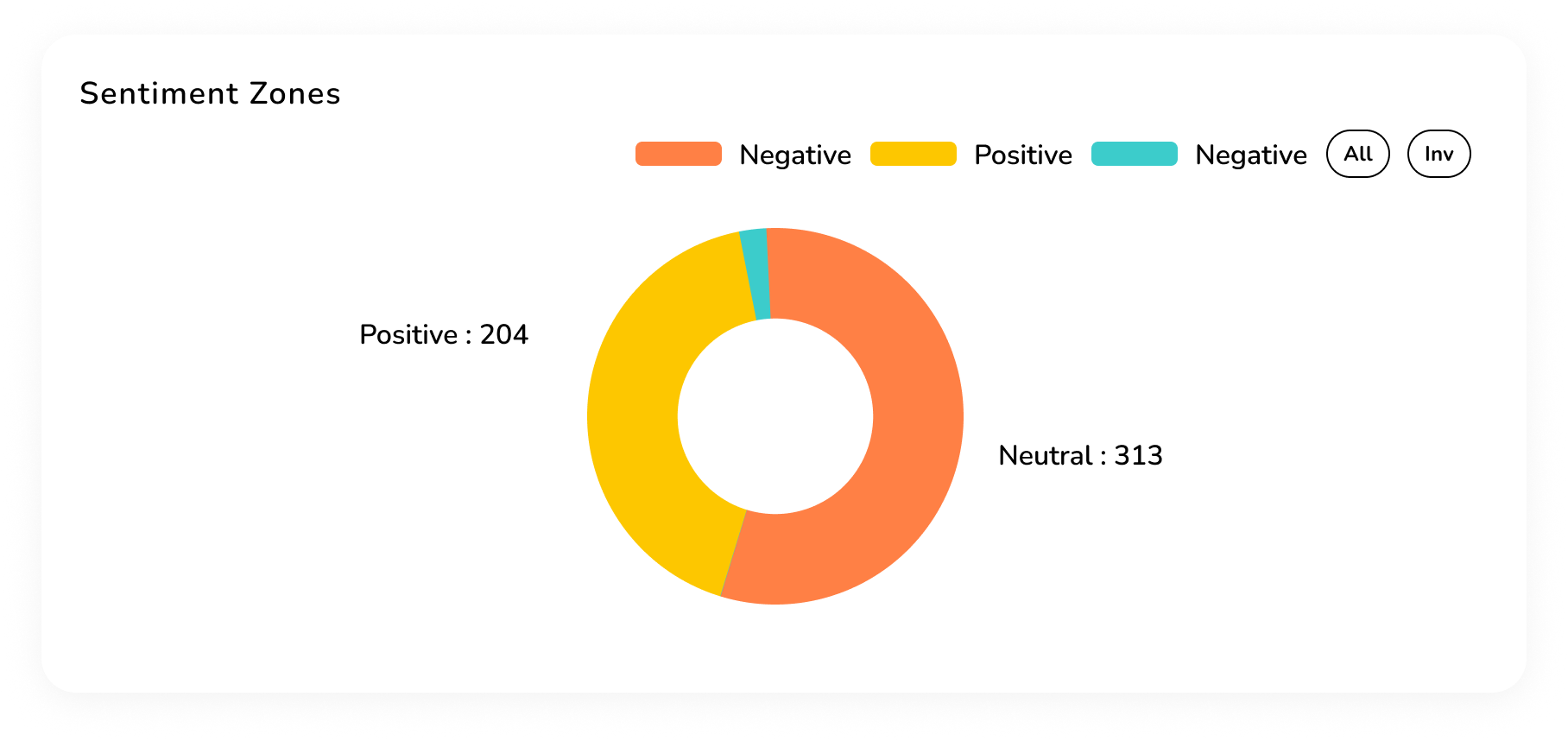
i. Positive interactions
ii. Neutral conversations
iii. Negative feedback
iv. Distribution visualization
3. Agent Performance Table - Key Metrics
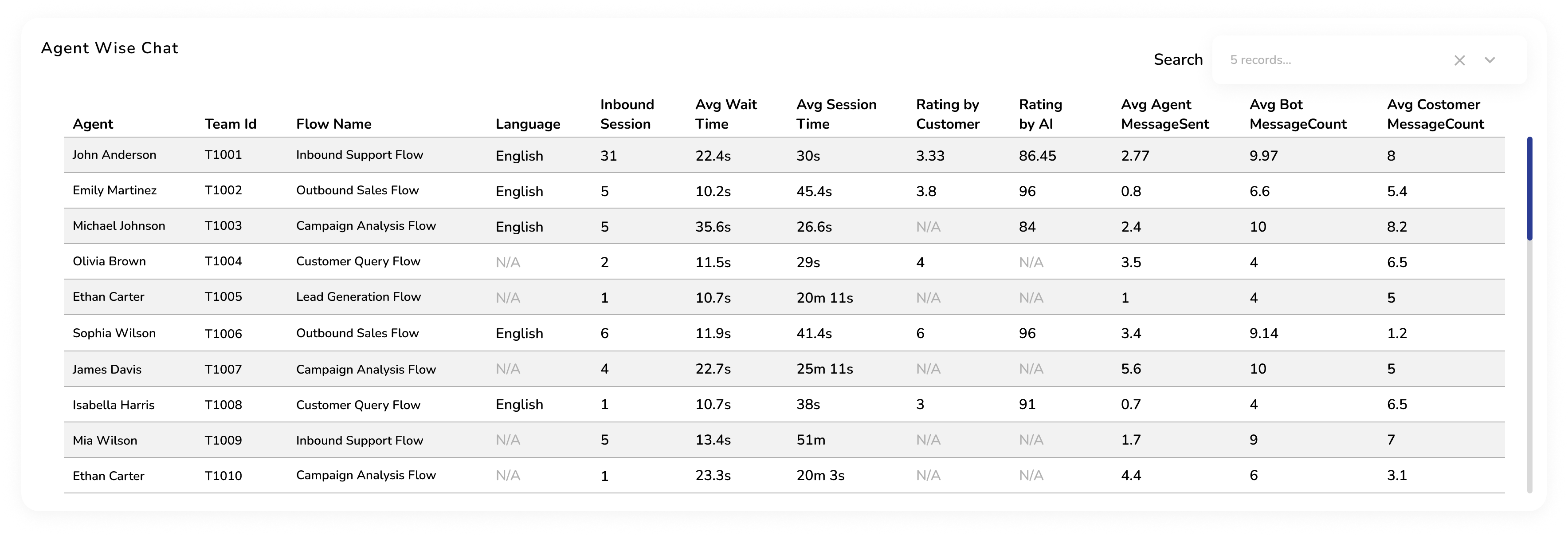
| Column | Data Point |
|---|---|
| Agent | Team member name |
| Team ID | Department code |
| Flow Name | Process identifier |
| Language | Communication medium |
| Inbound Sessions | Total interactions |
| Avg Wait Time | Queue duration |
| Avg Session Time | Handling duration |
| Customer Rating | User feedback |
| AI Rating | Automated assessment |
| Message Statistics | Communication volume |
4. Filter Options
a. Time Filters
i. Daily view
ii. Weekly analysis
iii. Custom date range
iv. Historical comparison
b. Team Filters
i. Department selection
ii. Individual agents
iii. Team grouping
iv. Performance comparison
c. Campaign Filters
i. Specific campaigns
ii. Project tracking
iii. Goal monitoring
iv. Success metrics
5. Data Visibility Controls
a. All: Complete data view
b. Inv: Hide specific metrics
c. Search functionality
d. Record filtering options
Best Practices
1. Performance Monitoring
-
Regular metric review
-
Trend analysis
-
Performance benchmarking
-
Quality assessment
2. Resource Optimization
-
Workload distribution
-
Queue management
-
Training identification
-
Process improvement
3. Quality Management
-
Customer satisfaction tracking
-
Response time monitoring
-
Service level maintenance
-
Performance optimization
Notes
-
Real-time updates
-
Historical data access
-
Export capabilities
-
Customizable views
-
Data refresh options
Summary Dashboard Guide
Access Path
1. Login to admin
2. Navigate to Dynamic Dashboard
3. Select "Summary Dashboard" from dropdown
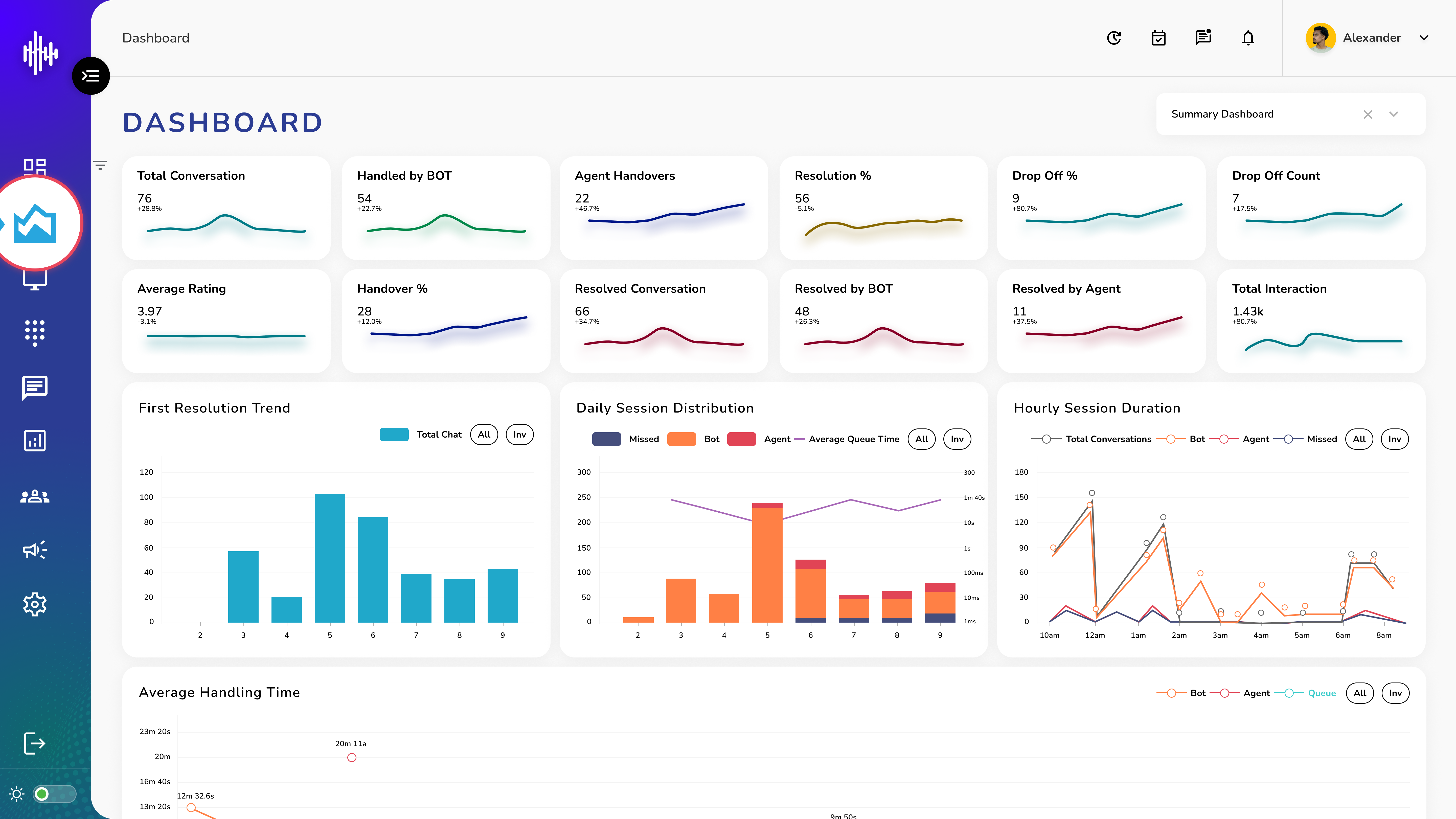
Performance Overview
1. Primary Metrics

| Metric | Description |
|---|---|
| Total Conversations | All interactions combined |
| Handled by BOT | Automated resolutions |
| Agent Handovers | Transfers to human agents |
| Resolution % | Successfully resolved cases |
| Drop off % | Abandoned conversation rate |
| Drop off Count | Number of disconnections |
2. Secondary Metrics

| Metric | Description |
|---|---|
| Average Rating | Customer satisfaction score |
| Handover % | Bot to agent transfer rate |
| Resolved Conversations | Total resolved cases |
| Resolved by BOT | Bot resolution count |
| Resolved by Agent | Agent resolution count |
| Total Interaction | Overall engagement count |
Detailed Analysis Graphs
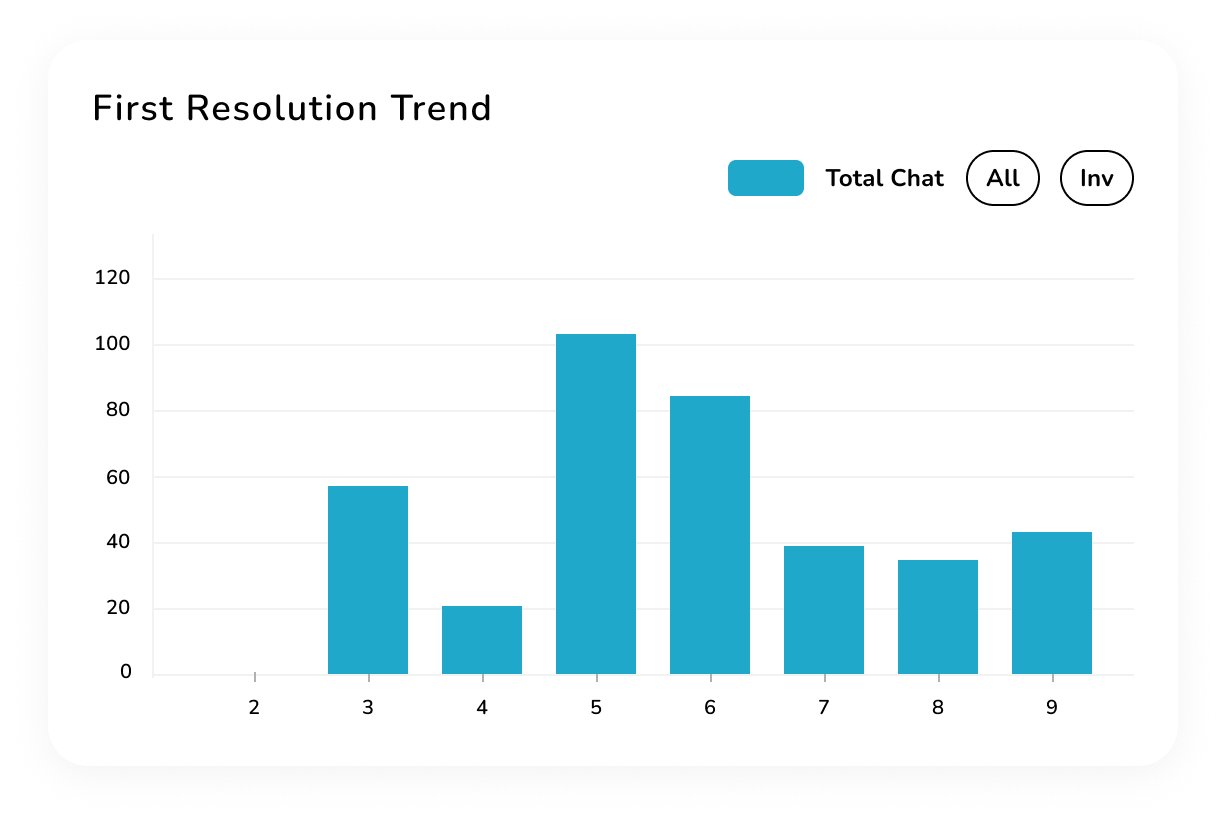
1. First Resolution Trend
-
Daily resolution tracking
-
First-time resolution rate
-
Trend analysis over time
-
Toggle visibility (All/Inv)
2. Daily Session Distribution
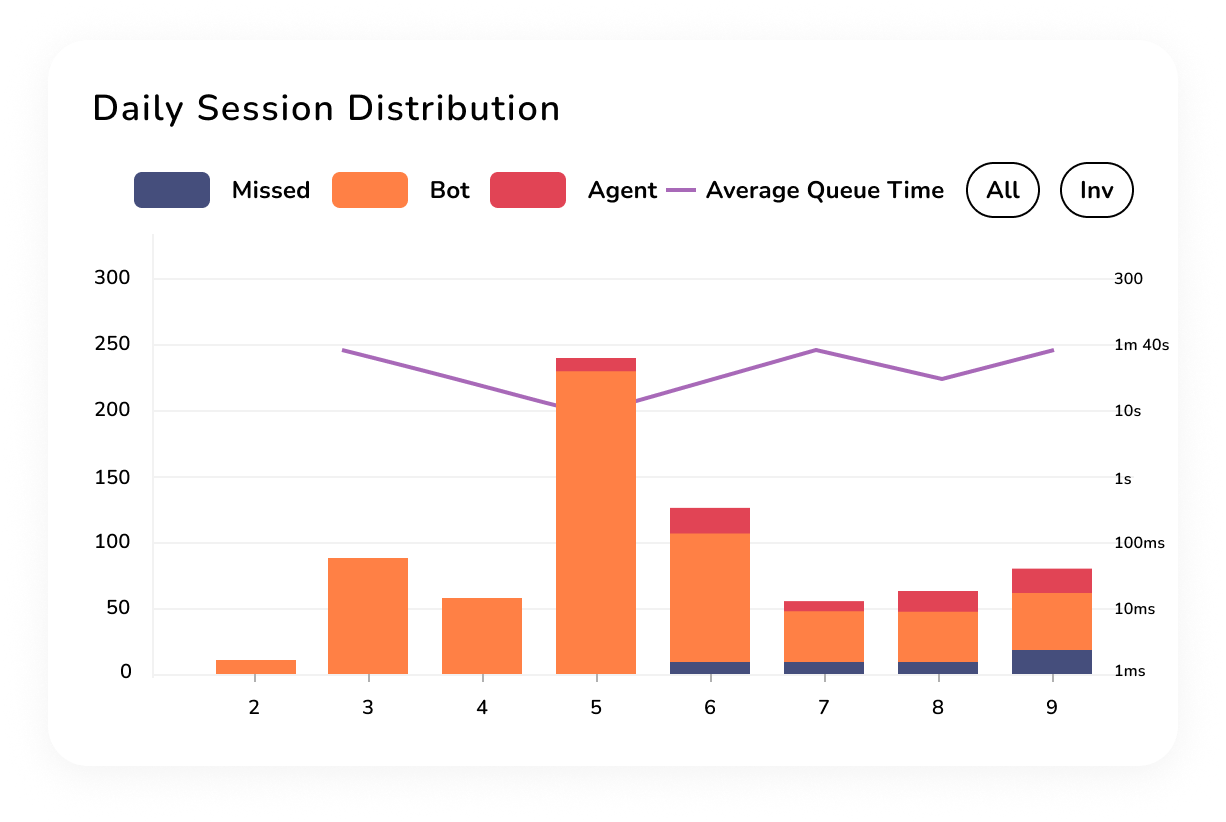
-
Missed sessions
-
BOT handled
-
Agent handled
-
Average queue time
-
Time-based patterns
3. Hourly Session Duration
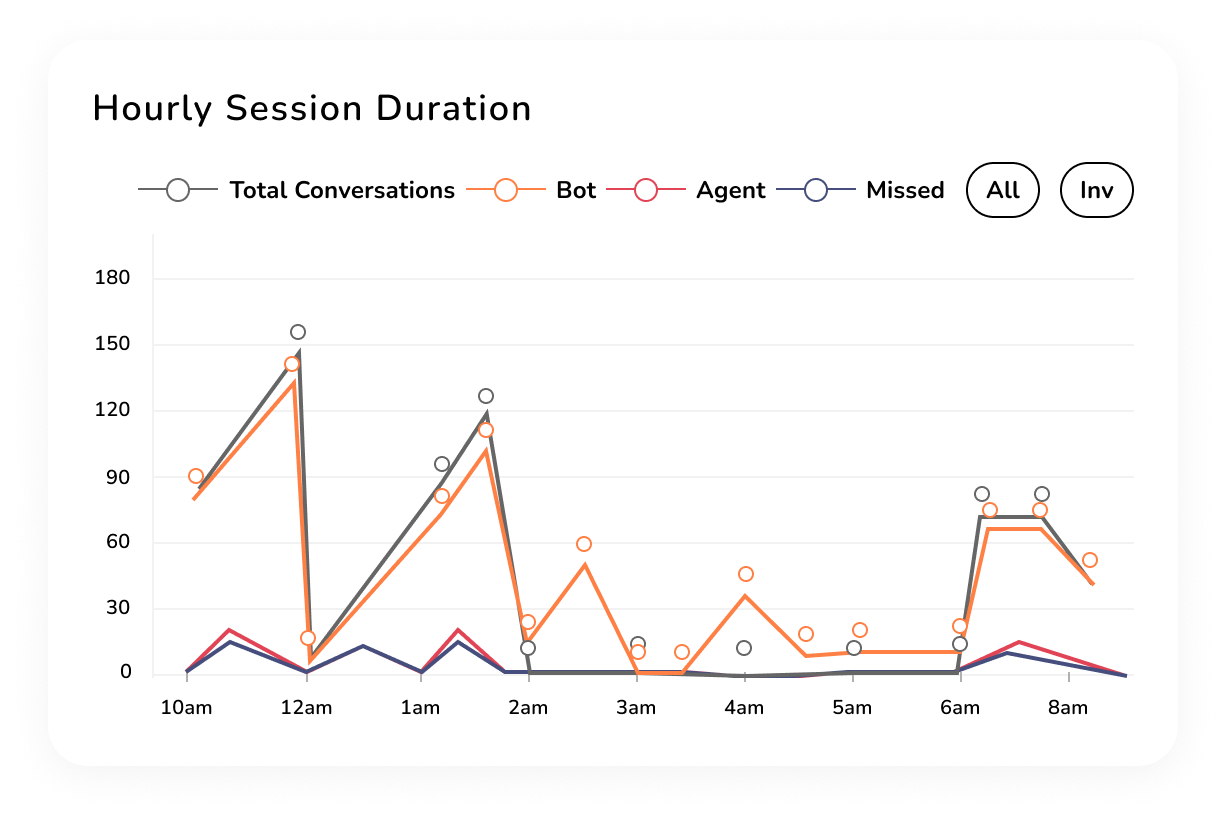
-
Total conversations
-
BOT interactions
-
Agent sessions
-
Missed opportunities
-
Time distribution
4. Average Handling Time
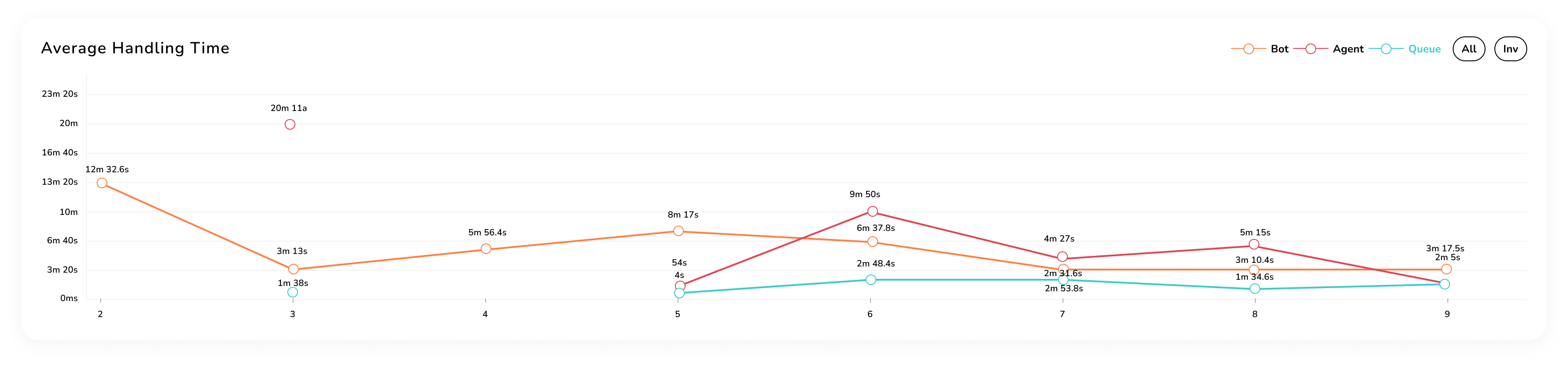
-
BOT processing time
-
Agent handling duration
-
Queue waiting period
-
Efficiency metrics
Filter Functionality
1. Time-Based Filters
-
Custom date ranges
-
Weekly analysis
-
Daily breakdowns
-
Hourly metrics
2. Team Filters
-
Department selection
-
Team performance
-
Individual metrics
-
Comparative analysis
3. Campaign Filters
-
Specific campaign data
-
Goal tracking
-
Performance metrics
-
Success rates
Data Visualization Controls
-
All: Show complete data
-
Inv: Hide specific metrics
-
Expandable graphs
-
Export options
Best Practices
1. Performance Tracking
-
Monitor resolution rates
-
Track handover patterns
-
Analyze peak times
-
Evaluate bot efficiency
2. Quality Management
-
Review customer ratings
-
Monitor resolution times
-
Track conversation flow
-
Assess bot performance
3. Resource Optimization
-
Balance bot/agent workload
-
Identify training needs
-
Optimize queue times
-
Reduce drop-offs
Notes:
-
Real-time updates available
-
Historical data accessible
-
Customizable views
-
Data export functionality
-
Regular monitoring recommended